
Temas e Aparência
A aba Aparência controla toda a identidade visual do Momo.
Modo de Aparência
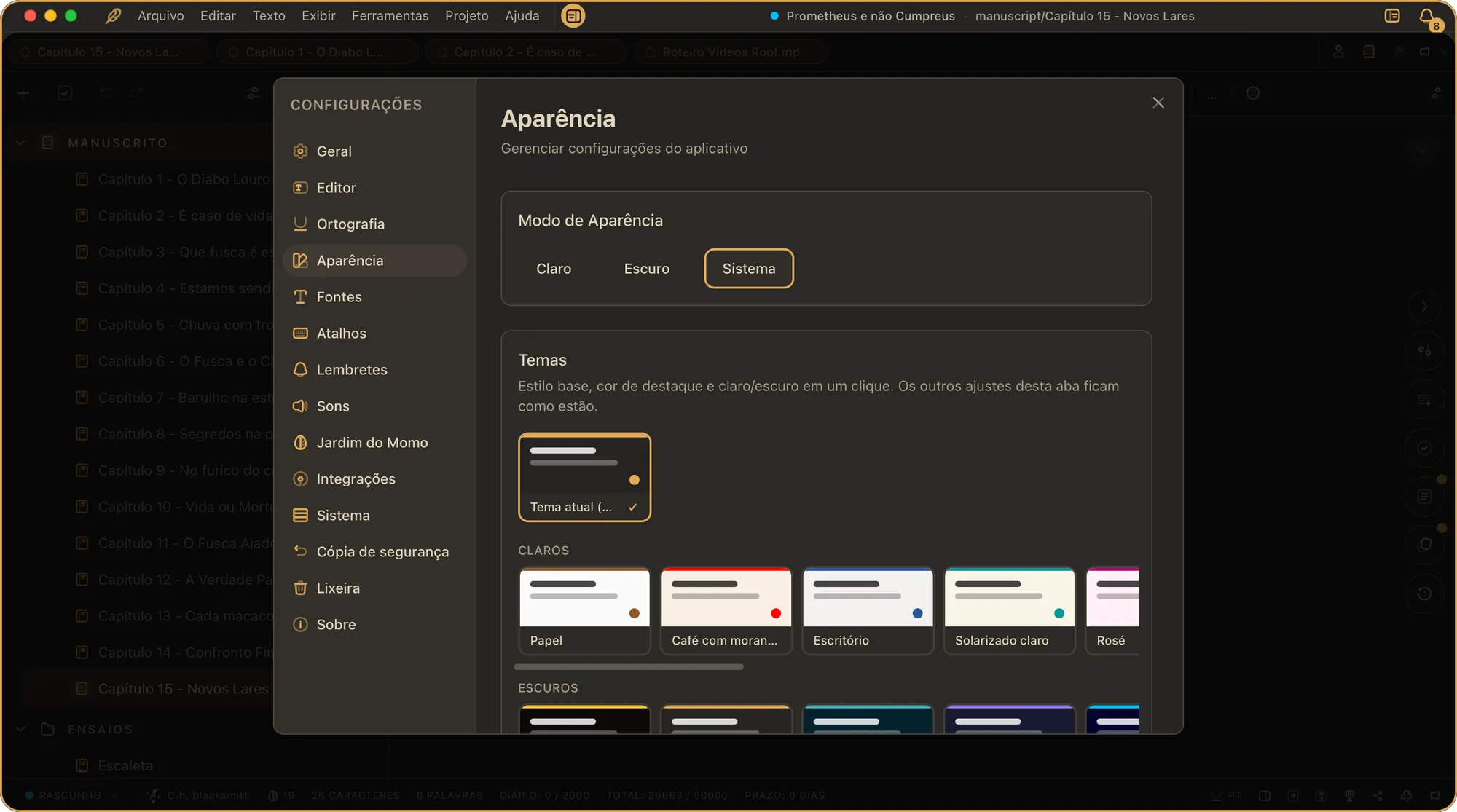
Seção intitulada “Modo de Aparência”Escolha entre Claro, Escuro ou Sistema (acompanha o claro/escuro do computador). O modo transparente exige o modo escuro ativado.
Um tema troca de uma vez o estilo base, a cor de destaque e o claro/escuro. Os outros ajustes da aba ficam como estão. São duas fileiras deslizantes, uma de temas Claros (como Papel, Café com morango, Escritório, Solarizado claro e Rosé) e outra de Escuros; role cada uma para o lado para ver todos.
Se a sua combinação não bate com nenhum tema pronto, o primeiro cartão aparece como Tema atual (personalizado). Use Salvar tema atual para dar um nome a ela e voltar a ela depois, em Seus temas.
Prefere montar o seu? As seções a seguir ajustam cada parte separadamente.
Cores base
Seção intitulada “Cores base”O Momo oferece 24 paletas de cores base:
Neutras
Vibrantes
Coloridas
Cada paleta ajusta automaticamente fundos, bordas, textos e destaques para manter tudo coeso.
Temas da primeira abertura
Seção intitulada “Temas da primeira abertura”Na primeira vez que o Momo abre, ele oferece quatro temas prontos: Momo, Espresso, Café com morango e o novo Azul e rosa, cada um no claro, no escuro ou no automático. O restante fica em Ver mais temas e aqui na aba Aparência.
Tema Office
Seção intitulada “Tema Office”O tema Office foi feito para quem vem de editores como Word ou Scrivener e prefere uma área de trabalho mais sóbria. Ele destaca a página branca sobre uma base mais escura, com um azul próprio de moldura e botões.
Estilo dos cantos
Seção intitulada “Estilo dos cantos”O arredondamento da interface agora é uma configuração independente do tema. Você pode usar o padrão do Momo, cantos mais retos ou cantos totalmente quadrados sem trocar a paleta de cores. Botões e campos acompanham o estilo de cantos escolhido.
Para aumentar ou diminuir o tamanho de tudo no Momo — menus, painéis e texto —, use Exibir → Aumentar zoom, Diminuir zoom e Tamanho normal.
Cor de destaque
Seção intitulada “Cor de destaque”A cor de destaque (accent) é usada em botões, seleções e indicadores. São 18 opções:
Destaques
Borda colorida do app
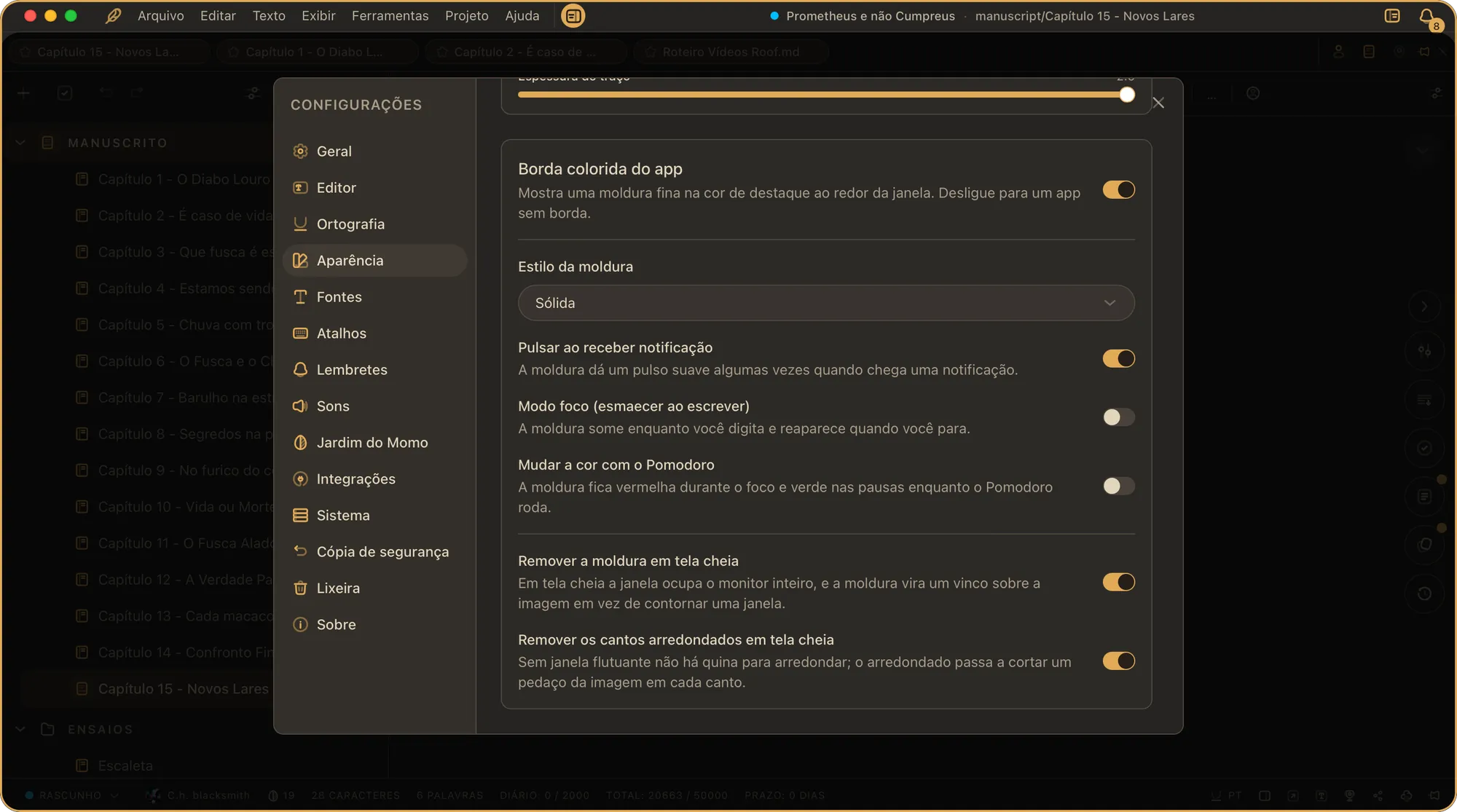
Seção intitulada “Borda colorida do app”O Momo desenha uma moldura fina na cor de destaque ao redor da janela. Desligue Borda colorida do app para um app sem borda — os lembretes que piscam a borda continuam piscando mesmo assim. Com ela ligada:
| Ajuste | O que faz |
|---|---|
| Estilo da moldura | Sólida, Glow (brilho) ou Dupla (linha fina) |
| Pulsar ao receber notificação | A moldura dá um pulso suave algumas vezes quando chega uma notificação |
| Modo foco (esmaecer ao escrever) | A moldura some enquanto você digita e reaparece quando você para |
| Mudar a cor com o Pomodoro | Vermelha durante o foco e verde nas pausas, enquanto o Pomodoro roda |
| Remover a moldura em tela cheia | Em tela cheia a moldura viraria um vinco sobre a imagem; ligado, ela sai e volta ao sair da tela cheia |
| Remover os cantos arredondados em tela cheia | Sem janela flutuante não há quina para arredondar, então os cantos ficam retos |
Transições de página
Seção intitulada “Transições de página”Personalize a animação ao navegar entre páginas: fade, slide, book-turn, typewriter, matrix e outras.
Login e abertura
Seção intitulada “Login e abertura”A tela de login e a tela de abertura seguem o tema e o estilo de cantos escolhidos, e a arte de fundo ganha a cor de destaque do tema. Em janelas largas, a arte aparece ao lado do acesso; em janelas estreitas, ela volta a ocupar o fundo com o formulário centralizado.