
Ajustes rápidos
O botão de controles deslizantes, na trilha à direita do texto, abre ao passar o mouse o painel Ajustes rápidos: o que se mexe o tempo todo, com o texto à vista e sem abrir as configurações. Ele também funciona em tela cheia, onde o resto da interface se recolhe.
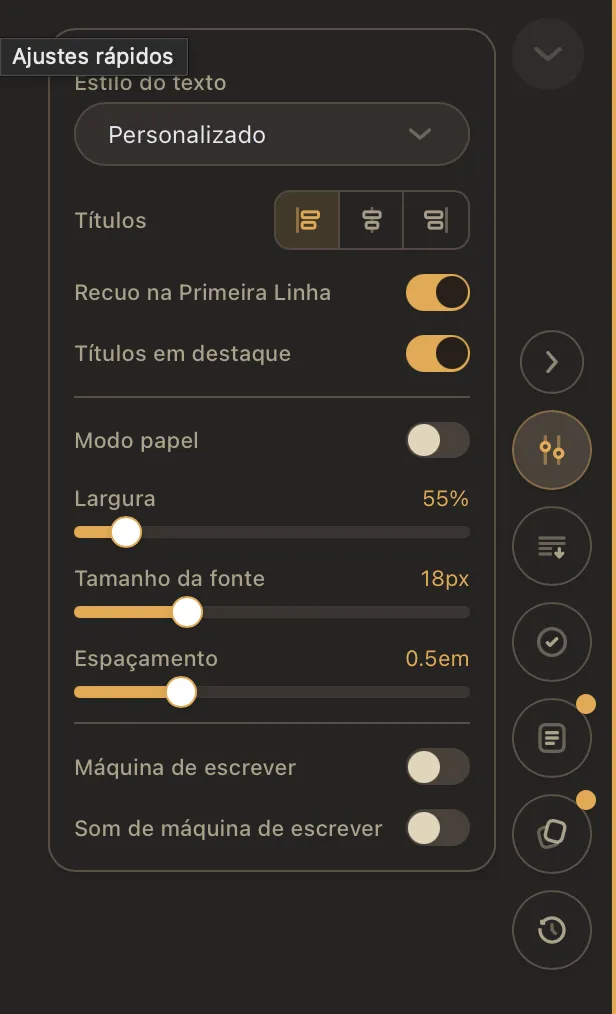
Estilo do texto
Seção intitulada “Estilo do texto”O seletor Estilo do texto veste o manuscrito na tela com um de quatro estilos:
| Estilo | Como fica |
|---|---|
| Padrão | Recuo na primeira linha e títulos centralizados |
| Romance | Serifa, recuo, títulos centrados em versalete, florão entre cenas e capitular |
| Contemporâneo | Sem serifa, espaço entre parágrafos, tudo à esquerda |
| Manuscrito | Courier, espaço duplo, asteriscos entre cenas — como uma editora pede |
Logo abaixo ficam três ajustes soltos:
- Títulos — alinha os títulos à esquerda, ao centro ou à direita.
- Recuo na Primeira Linha — recua o início de cada parágrafo.
- Títulos em destaque — pinta os títulos com a cor de destaque do app, em qualquer tema do editor.
Mexeu em algum ajuste que faz parte do estilo? O seletor passa a mostrar Personalizado. Os ajustes que não aparecem no painel (tamanho dos títulos, versalete, quebra de cena, capitular e entrelinha) ficam em Configurações → Editor.
Modo papel
Seção intitulada “Modo papel”O Modo papel coloca o texto numa folha sobre uma bancada, como no Word e no Google Docs — para quem escreve melhor vendo uma página. A folha tem as proporções de um A4 e usa a mesma largura escolhida para o texto. Com o modo ligado, aparecem mais duas opções:
- Posição da Folha — à esquerda, no centro ou à direita.
- Usar tema do editor — por padrão a folha é branca (ou cinza-escuro no modo escuro); ligado, ela adota as cores do tema do editor.
Largura, fonte e espaçamento
Seção intitulada “Largura, fonte e espaçamento”- Largura — quanto da tela o texto ocupa.
- Tamanho da fonte — o tamanho das letras no editor.
- Espaçamento — o espaço entre parágrafos. Nenhum estilo do texto mexe nele.
Máquina de escrever
Seção intitulada “Máquina de escrever”- Máquina de escrever — mantém a linha em que você está digitando no centro da tela, inclusive no fim do texto. Também fica em Exibir → Máquina de escrever.
- Som de máquina de escrever — toca o som de uma tecla a cada letra digitada no editor. Com o som ligado, aparece logo abaixo o controle de Volume.
O som das teclas
Seção intitulada “O som das teclas”Em Configurações → Sons você escolhe o volume, ouve uma tecla antes de decidir com Ouvir e troca a máquina:
- Electric Typewriter, mais seca e moderna;
- Vintage Typewriter, com o estalo das antigas.
O teclado é dividido em faixas da esquerda para a direita, e cada faixa tem o seu som, como numa máquina de verdade: a mesma palavra soa sempre igual, mas o teclado inteiro continua variado. Enter toca o sino e o retorno do carro; espaço, Tab e as teclas de apagar têm um som mais largo; o Shift tem o dele; e as setas ficam em silêncio. O som segue a posição física da tecla, então funciona em ABNT2, no teclado americano ou em qualquer outro layout.